گاهی پیش میاد برای تست نرمافزارهای مختلف، نیاز به چند مانیتور داشته باشیم. تو این مواقع یکی از راهحلها استفاده از VMWare و فعال کردن چند مانیتوره. مراحلش تقریبا ساده ست به شکل که:
-
ماشین مجازی مورد استفاده حتما خاموش باشه
-
از قسمت تنظیمات ماشین مجازی، وارد Display بشین و تعداد مانیتورها رو افزایش بدین، اینجا:
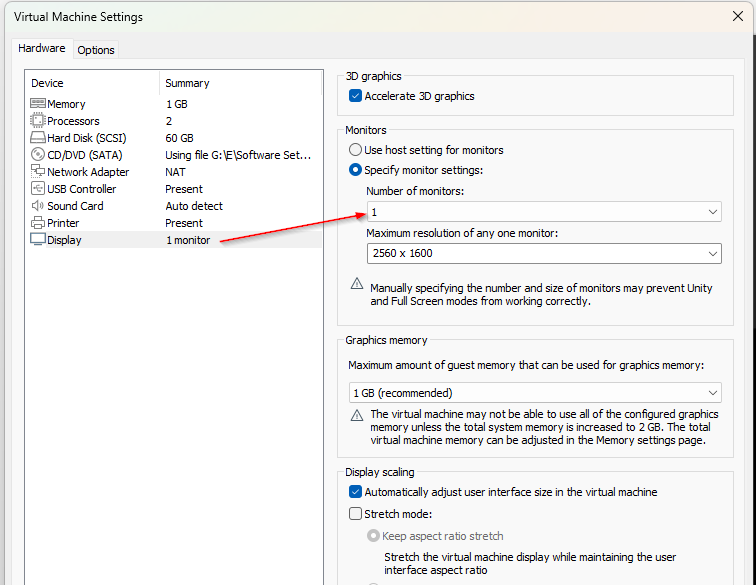
-
بعد از ذخیره تنظیمات و روشن کردن ماشین مجازی برین قسمت Display توی Control Panel و مانیتورها رو Extend کنین.
خب تا اینجا ساده بود و احتمالا همه میدونستیم اما نکته ش اینجاست که خیلی وقتها بعد انجام این کار، باز هم مانیتور جدیدی توی تنظیمات Display نمایش داده نمیشه. برای رفع این مشکل اینطوری عمل کنین:
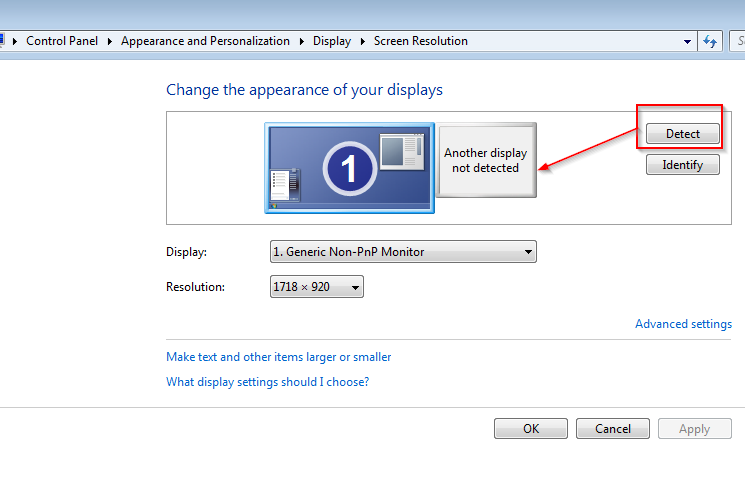
- از تنظیمات Display روی Detect کلیک کنین تا یه مانیتور fake بیاره و بنویسه Another Display Not Detected
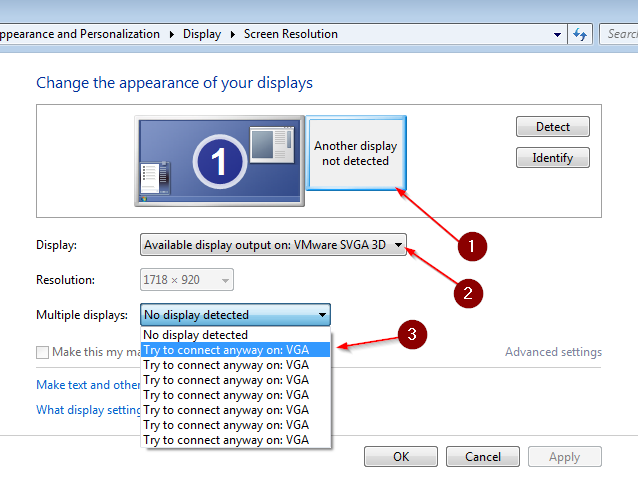
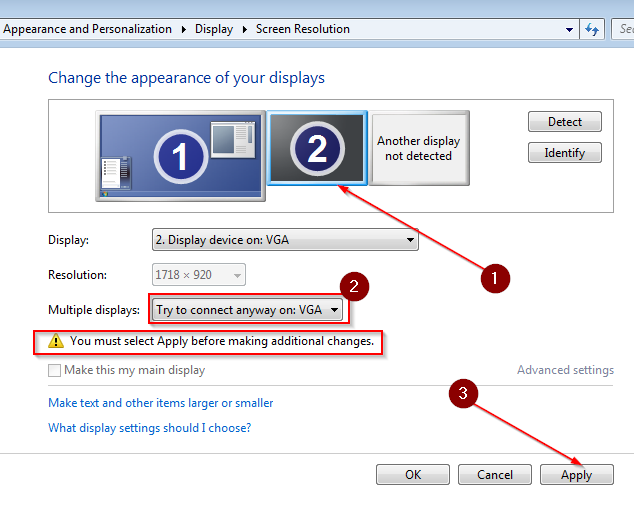
- روی اون مانیتور Fake کلیک کنین و Multiple Display رو روی Try To Connect Anyway On: VGA بذارین. بعد Apply کنین تا مانیتور دوم ایجاد بشه (البته رنگش خاکستریه)
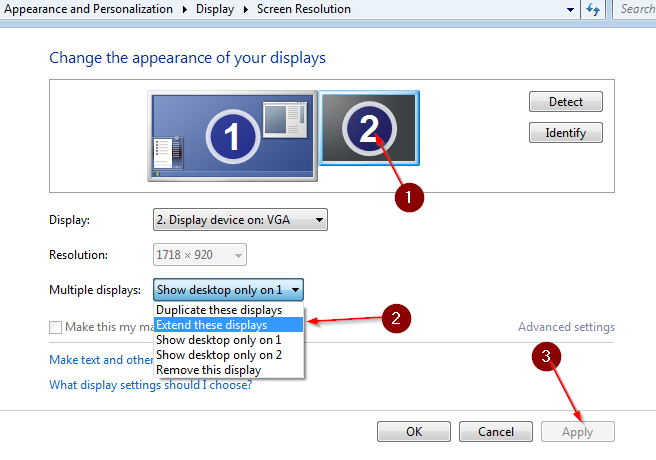
- بعد اینکه Apply کردین حالا مانیتور دوم رو انتخاب کنین و Multiple Display رو بذارین رو Extend These Displays و Apply کنین و تمام. این کار رو برای هر تعداد مانیتور که دارین انجام بدین
دقت کنین بدون انجام مراحل تنظیمات ماشین مجازی که اول آموزش گفتم هم میتونین از توی خود ماشین مجازی تعداد مانیتورها رو عوض کنین اما اگه اینکار رو بکنین، توی ریست بعدی احتمالا مانیتورهایی که اضافه کردین حذف میشن و کالیبره ماوس هم بهم میخوره که اگه اینطوری شد میتونین با کیبورد برین و مانیتورها رو حذف کنین. مسیرش هم همونجا توی Display Setting هست و کافیه Multiple Displays رو روی Remove This Display بذارین و Apply کنین.
آموزش تصویری مرحله دوم: